
1.- DEFINICION DE HOJA DE CÁLCULO
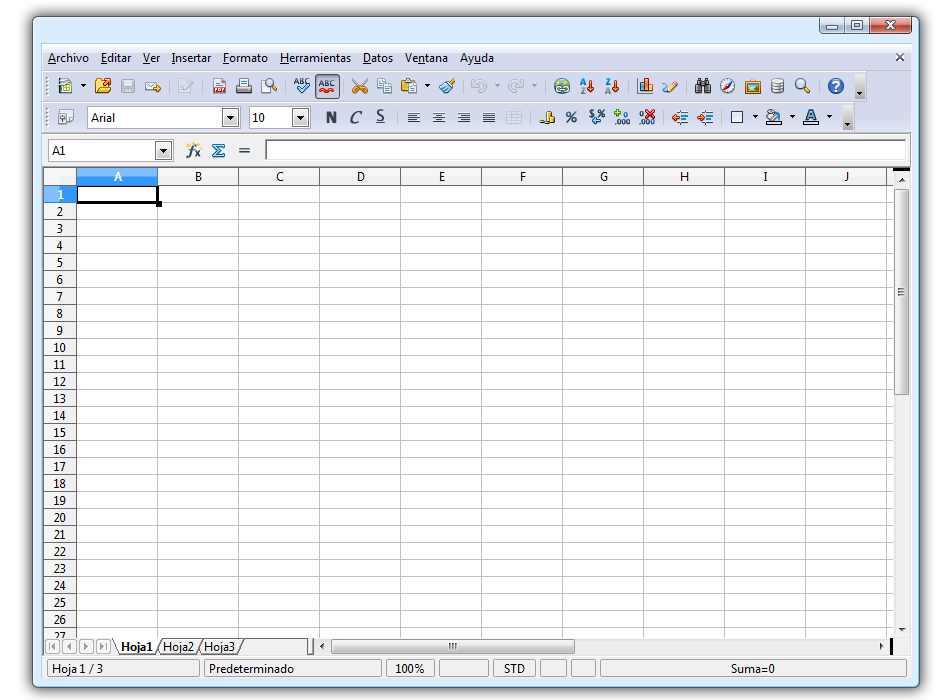
Una hoja de cálculo es un tipo de documento, que permite manipular datos numéricos y alfanuméricos dispuestos en forma de tablas compuestas por celdas (las cuales se suelen organizar en una matriz bidimensional de filas y columnas).
La celda es la unidad básica de información en la hoja de cálculo, donde se insertan los valores y las fórmulas que realizan los cálculos. Habitualmente es posible realizar cálculos complejos con fórmulas funciones y dibujar distintos tipos de gráficas.
2.- CELDAS
La celda de una hoja de cálculo es el lugar donde se pueden introducir datos o realizar cálculos, visualmente es un espacio rectangular que se forma en la intersección de una fila y una columna y se les identifica con un nombre, como por ejemplo C4 (C es el nombre de la columna y 4 el de la fila).
Las filas son horizontales y están identificadas por los números en secuencia ascendente. Las columnas en cambio están identificadas con las letras del alfabeto y van de forma vertical en la Hoja de Cálculo.
En las celdas se introduce cualquier tipo de información como texto o números, y también fórmulas o instrucciones para realizar un determinado cálculo o tarea.
3.- RANGO
Qué es un rango? Simplemente un conjunto de una o más celdas. Además de contener datos, en ellos pueden aplicarse numerosas operaciones y servir de base para otros objetos de la planilla de cálculo (por ejemplo, gráficos y funciones).
Los rangos suelen ser identificados por las referencias (la dirección que surge de la intersección de la columna -letras- y la fila -números-) de las celdas de sus vértices superior izquierdo e inferior derecho.
Por ejemplo, ingrese valores en las celdas A1, A2, B1 y B2. Luego, seleccione el rango mediante un clic en A1 y, manteniendo presionado el botón del mouse, arrástrelo hasta B2 y suéltelo. Las cuatro celdas que conforman el rango quedan en video inverso. En definitiva, usted tiene seleccionado el rango A1:B2, según la nomenclatura que utiliza Excel para identificar un rango.
Sin embargo, cuando un rango es utilizado como argumento o parámetro de una función (en especial, cuando ésta puede trabajar con varios), la sintaxis y el reconocimiento de los datos pueden ser muy engorrosos.
Para solucionar este problema, Excel permite otorgar nombres más significativos para identificar un rango. Lo analizaremos en forma práctica usando el rango que seleccionamos previamente (A1:B2). Luego, ejecute el comando Insertar/ Nombre, que despliega un submenú con 5 instrucciones: Definir, Pegar, Crear, Aplicar y Rótulo.
Antes de seguir, tenga en cuenta que los nombres de estas instrucciones llevan a confusión. Así, para generar el nombre de un rango no se utiliza la opción Crear, sino Definir.
Por lo tanto, presione esta última para que se produzca la apertura del cuadro de diálogo Definir nombre. En él encontrará una caja de texto en blanco, Nombres en el libro, seguida por un listado también en blanco y, al pie, el cuadro Se refiere a, que permite seleccionar el rango de celdas al que se le quiere dar un nombre. Sin embargo, esto no es necesario si, como se hizo en este ejemplo, el rango fue marcado con antelación. Por eso, en este cuadro ya contamos con la referencia absoluta Hoja1!$A$1:$B$2.
Escriba ahora en la caja Nombres en el libro uno que le resulte significativo para identificar el rango. Por ejemplo, Inicial, y pulse el botón Agregar para incorporarlo en el listado de nombres. Finalice apretando el botón Aceptar.
De inmediato, en el Cuadro de nombres, en el extremo izquierdo de la barra de fórmulas, aparecerá este nombre identificando al rango que aún sigue seleccionado.
4.- FILAS Y COLUMNAS
FILA: Es la línea horizontal. En Excel se nombran por números (comenzando por el "1"). (Son las que van de izquierda hacia la derecha).
COLUMNA: Es la línea vertical. En Excel se nombra por las letras (comenzando por la "A"). (Son las que van de arriba a abajo).
5.- ETIQUETA
Cuando se abre un libro nuevo de Excel 2003 este trae por defecto 3 hojas: la Hoja1 la Hoja2 y la Hoja3, la Hoja1 esta abierta, mientras que a las otras dos se accede mediante las pestañas de rótulos "Hoja2" y "Hoja3"

Cuando se trabaja con varias hojas dentro un libro es conveniente utilizar un nombre de hoja para identificarlas mas rápidamente, estos nombres no pueden estar repetidos y tienen un máximo de 31 caracteres. Hay 3 formas de cambiar el nombre de las etiquetas de las hojas
- El mas rápido es hacer doble clic en la etiqueta a la que se le quiere cambiar el nombre, por ejemplo
 y cuando se transforma en
  estamos en condiciones de cambiarle el nombre, por ejemplo
- Si se aprieta el botón derecho del ratón cuando el cursor esta sobre una etiqueta, aparece un menú emergente con muchas opciones

entre ellas la que esta señalada por la flecha, que haciendo clic nos permite cambiar el nombre. Si pulsamos en "Color de etiqueta", aparecen las opciones para cambiar el color de las etiquetas

- La tercera manera es seguir la ruta Formato-->Hoja-->Cambiar nombre, donde también está la opción de cambiar el colorde la etiqueta , como muestra la flecha

6.- VALORES
Suma y resta simples
Puede sumar y restar números usando una fórmula simple, haciendo clic en un botón o usando una función de la hoja de cálculo.
Agregar los valores de una celda usando una fórmula simple
Si solo necesita un resultado rápido, puede usar Excel como una mini calculadora. Haga esto usando el operador aritmético del signo más (+).
|
Fórmula |
Descripción |
Resultado |
|
=5+10 |
Usa el operador + (signo más) para sumar dos o más valores. |
15 |
|
=A2+B2 |
Suma los valores de dos o más celdas. En este caso, se asume que A2 = 5 y B2 = 10. |
15 |
|
=A2+B2+20 |
Suma los valores de dos celdas a un número que escribe directamente en la fórmula. En este caso, se asume que A2 = 5 y B2 = 10. |
35 |

Restar los valores de una celda usando una fórmula simple
Haga esto usando el operador aritmético del signo menos (-). Por ejemplo, la fórmula =12-9 muestra un resultado de 3.
Para obtener más información sobre cómo usar operadores aritméticos en una fórmula, vea el artículo Usar Excel como calculadora.
Agregar los valores de una columna o fila usando un botón
Puede usar Autosuma para sumar rápidamente un rango de números de una columna o fila. Haga clic en una fila vacía debajo de una columna de números o a la derecha de una fila de números y, a continuación, haga clic en Autosuma. Excel selecciona lo que determina que puede ser el rango de datos más probable. Haga clic en Autosuma de nuevo para aceptar el rango que seleccione Excel, o seleccione su propio rango y haga clic en Autosuma.

Para obtener más información sobre cómo usar Autosuma, vea el artículo Usar Excel como calculadora .
Agregar los valores de un rango usando una función
La función SUMA es útil si desea sumar o restar valores de distintos rangos o combinar valores numéricos con rangos de números. Use la función SUMA para sumar todos los argumentos (argumento: valores que utiliza una función para llevar a cabo operaciones o cálculos. El tipo de argumento que utiliza una función es específico de esa función. Los argumentos más comunes que se utilizan en las funciones son números, texto, referencias de celda y nombres.) que especifique en los paréntesis de apertura y cierre. Cada argumento puede ser un rango, una celda o un valor numérico positivo o negativo.
Para escribir una fórmula simple, escriba =SUMA en una celda, seguido de un paréntesis de apertura. A continuación, escriba uno o varios números, referencias a celdas o rangos de celdas, separados por comas. Después, escriba un paréntesis de cierre y presione ENTRAR para ver el resultado. También puede usar el mouse para seleccionar celdas que contengan datos que desee sumar.
|
|
Por ejemplo, con los datos de la tabla anterior, todas las fórmulas siguientes usan la función SUMA para devolver el mismo valor (17158):
- =SUMA(4823,12335)
- =SUMA(A2,A3)
- =SUMA(A2:A3)
- =SUMA(A2,12335)
La siguiente figura muestra la fórmula que usa la función SUMA para sumar el valor de la celda A2 y 12335. Debajo de la fórmula, la información en pantalla proporciona directrices para usar la función SUMA.

Notas
- En Excel no hay función RESTAR. Para restar valores usando una función, use los valores negativos con la función SUMA. Por ejemplo, la fórmula =SUMA(30,A3,-15,-B6) suma 30 al valor de la celda A3, resta 15, y a continuación resta el valor de la celda B6.
- Puede incluir hasta 255 valores numéricos o referencias a celdas o rangos, en cualquier combinación, como argumentos en la función SUMA.
Para obtener más información, vea el artículo Función SUMA.
Restar los valores de un rango usando una función
Use la función SUMA para restar números escribiendo los números que desee restar como números negativos en la fórmula.
|
|
Por ejemplo, con los datos de la tabla anterior, todas las fórmulas siguientes usan la función SUMA para devolver el mismo valor (16737):
- =SUMA(29072,-12335)
- =SUMA(A2,-A3)
- =SUMA(A2,-12335)
- =SUMA(A2,(-1*(A3)))
Suma de datos mediante la agrupación y la creación de tablas
Puede usar un esquema o un informe de tabla dinámica para agrupar y resumir sus datos.
Agregar los valores de una columna usando un esquema
Si sus datos están ordenados de la forma habitual (es decir, en filas y columnas) y puede agruparlos de forma logística por valores de columna, puede agrupar y resumir los datos creando un esquema. Al crear un esquema, podrá resumir los datos insertando subtotales y totales generales. Imaginemos que tiene las siguientes cifras de ventas, ordenadas por región y mes.
|
|
La siguiente ilustración muestra un esquema con subtotales, agrupados por región, y un total general.

Use el comando Subtotal (ficha Datos, grupo Esquema) para crear un esquema, unos subtotales y un total general.
Los datos originales incluían tres filas de datos para la región Este y tres filas de datos para la región Oeste (de las filas 2 a la 7). Observe la operación de subtotal insertada en el Total del este en la fila 5 entre la última fila de los datos de Este y la primera fila de los datos de Oeste.
Si hace clic en la celda A4 y en el comando Subtotal, Excel crea un esquema e inserta filas para Total del este, Total del oeste y Total general, y rellena las celdas de la columna Ventas con esos totales.
Para obtener más información, vea los siguientes artículos:
- Esquematizar una lista de datos en una hoja de cálculo
- Insertar subtotales en una lista de datos de una hoja de cálculo
Agregar los valores de una lista o columna de tabla de Excel usando una función
Como una alternativa más flexible al comando Subtotal, puede usar la función SUBTOTAL para calcular subtotales y totales generales en listas o tablas de Excel que contengan filas o columnas ocultas. En la función SUBTOTAL, se puede especificar un argumento que incluya o no incluya valores ocultos.
Nota La función SUBTOTAL puede controlar si las filas ocultas se incluyen o no en los resultados e ignora siempre las filas filtradas.
Por ejemplo, supongamos que desea calcular subtotales y un total general de los datos de las celdas de la C2 a la C7, pero que desea ignorar los datos ocultos de las filas 3 y 6. La función que use se parecerá a la siguiente:
=SUBTOTAL(109,C2:C7)
El primer argumento (109) especifica que desea agregar los valores del rango e ignorar los valores ocultos. Para incluir los valores ocultos, use el 9 en su lugar como primer argumento.
Para obtener más información, vea el artículo Función SUBTOTAL.
Sumar los datos y verlos desde distintas perspectivas
Si una hoja de cálculo contiene cientos o incluso miles de filas de datos similares, puede ser difícil extraer un significado de esos números. Puede crear un informe de tabla dinámica en Excel de los datos que muestre subtotales, totales generales y que resuma los datos basándose en las categorías que especifique.
Puede crear rápidamente una tabla dinámica seleccionando una celda de un rango de datos o tabla de Excel y, a continuación, en la ficha Insertar, en el grupo Tablas, haciendo clic en TablaDinámica.
Para ver la potencia de una tabla dinámica, tenga en cuenta que, en el siguiente ejemplo, los datos de ventas contienen muchas filas (son 40 filas de datos, pero el gráfico solo muestra una parte). Además, los datos no están resumidos y no contiene subtotales ni total general.

Un informe de tabla dinámica basado en los mismos datos muestra subtotales, totales generales y un resumen conciso de un solo vistazo.

La creación de tablas dinámicas y el trabajo con estas puede requerir una preparación inicial de los datos y que se familiarice con algunos conceptos. Para obtener más información a modo de introducción, vea los siguientes artículos:
- Calcular valores en un informe de tabla dinámica
- Campos de subtotales y de totales en un informe de tabla dinámica
Suma de datos basada en una o varias condiciones
Al usar las funciones de la hoja de cálculo, puede aplicar condiciones (también conocidas como criterios) para agregar solo los datos que cumplan las condiciones que especifique.
Agregar los valores de un rango basándose en una condición simple usando una única función o una combinación de funciones
Use la función SUMAR.SI o anide la función SUMA en la función SI.
Puede agregar números basándose en un único criterio usando la función SUMAR.SI o usando una combinación de las funciones SUMA y SI.
Por ejemplo, la fórmula =SUMAR.SI(A2:A6,">20") solo suma los números superiores a 20 del rango de A2 a A6.
Nota La siguiente información es un poco técnica, pero merece la pena su aprendizaje.
Si la función SUMAR.SI no existía, puede producir la misma respuesta combinando las funciones SI y SUMA. La combinación de las funciones de esta forma también se conoce como "anidamiento", ya que una función se usa dentro de otra función.
Para crear una fórmula que imite la función SUMAR.SI, escriba una fórmula que trate el rango de A2 a A6 como una matriz, lo que significa que el rango se considera una única entidad que contiene cinco celdas.
La fórmula se verá así: {=SUMA(SI(A2:A6>20,A2:A6))}. Las llaves que rodean a la fórmula indican que se trata de una fórmula de matriz. Una fórmula de matriz requiere un tratamiento especial: en lugar de escribir las llaves usted mismo, debe presionar CTRL+MAYÚS+ENTRAR , y Excel rodeará la fórmula =SUMA(SI(A2:A6>20,A2:A6)) con las llaves. Si escribe las llaves usted mismo, no creará una fórmula de matriz.
Intente lo siguiente
Copie los datos de la siguiente tabla en una hoja de cálculo en la celda A1. Tras pegar los datos, verá que la celda A10 contiene un error de #¡VALOR!. Esto significa que debe convertir la celda A10 en una fórmula de matriz. Para ello, presione F2 y, a continuación, presione CTRL+MAYÚS+ENTRAR. Excel mostrará el resultado (65) en las celdas A8 y A10.
|
|
Para obtener más información, vea el artículo Función SUMAR.SI y la sección "Sumar números basándose en una condición" en el artículo Sumar números.
Además, el artículo de la Knowledge Base Cuándo usar SUMA(SI()) en lugar de CONTAR.BLANCO() proporciona más información sobre cuándo usar la función SUMAR.SI.
Agregar los valores de una columna basándose en una única función o en varias condiciones usando una función
Use la función BDSUMA para sumar los números de un campo (columna) de los registros de una lista o base de datos que reúnan las condiciones (también conocidas como criterios) que especifique.
También puede usar la función BDSUMA si tiene una lista de columna y le resulta más sencillo definir las condiciones en un rango separado de celdas en lugar de usar una función anidada.
Para obtener más información, vea el artículo Función BDSUMA.
Para obtener más información, consulte también la sección "Sumar números basándose en condiciones almacenadas en otro rango", en el artículo Sumar números.
Agregar los valores de un rango basándose en varias condiciones usando una única función o una combinación de funciones
Use la función SUMAR.SI.CONJUNTO . Proporcione el rango que desee sumar, un rango que contenga condiciones y las condiciones que se apliquen al rango de condiciones. Como alternativa, puede anidar las funciones SUMA y SI.
Para obtener más información, vea el artículo Función SUMAR.SI.CONJUNTO.
Consulte la sección "Sumar números basándose en varias condiciones", en el artículo Sumar números, para obtener más información sobre cómo usar las funciones SUMA y SI juntas.
Consulte también los siguientes artículos de la Knowledge Base para obtener información adicional:
- Cómo usar los operadores lógicos Y u O en una instrucción SUMA+SI en Excel
- Cuándo usar SUMA(SI()) en lugar de CONTAR.BLANCO()
Suma de valores cuadrados y de matriz
Puede usar funciones de la hoja de cálculo para sumar valores de dos o varias columnas que correspondan una a la otra. Este tipo de operación puede ser tan simple como determinar un promedio ponderado (vea el siguiente ejemplo, que computa una puntuación media), o puede ser un cálculo estadístico o de ingeniería complejo.
Sumar el producto de los valores correspondientes en una o varias matrices
Use la función SUMAPRODUCTO. Por ejemplo, puede calcular una puntuación media de un estudiante usando la función SUMAPRODUCTO y dividiendo el resultado por el número de créditos, tal y como se muestra en la siguiente figura.

La fórmula =SUMAPRODUCTO(A2:A6,B2:B6)/SUMA(B2:B6) multiplica la puntuación obtenida por cada clase por su número de créditos, suma estos productos (61,3), divide la suma por los créditos totales (18) y determina la puntuación media (3,41). Este tipo de cálculo también se conoce como promedio ponderado.
También puede usar la función SUMAPRODUCTO en operaciones matemáticas más avanzadas multiplicando varias matrices (matriz: utilizada para crear fórmulas sencillas que producen varios resultados o que funcionan en un grupo de argumentos que se organizan en filas y columnas. Un rango de matriz comparte una fórmula común; una constante de matriz es un grupo de constantes utilizadas como un argumento.).
La función SUMAPRODUCTO es fácil de usar con matrices que tienen las mismas dimensiones, pero también puede usar la función SUMA en una fórmula de matriz (fórmula de matriz: fórmula que lleva a cabo varios cálculos en uno o más conjuntos de valores y devuelve un único resultado o varios resultados. Las fórmulas de matriz se encierran entre llaves { } y se especifican presionando CTRL+MAYÚS+ENTRAR.) si necesita más flexibilidad.
Para obtener más información, vea el artículo Función SUMAPRODUCTO.
Las cuatro funciones siguientes se suelen usar solo en aplicaciones matemáticas estadísticas o complejas, por lo que solo se proporciona una breve descripción. Para obtener más información, haga clic en el nombre de la función para ir directamente a su tema de referencia.
- Función SUMA.CUADRADOS Devuelve la suma de los cuadrados de una lista de números o valores de un rango. Por ejemplo, SUMA.CUADRADOS(2,3) devuelve 13.
- Función SUMAX2MASY2 Agrega la suma de los cuadrados de los valores correspondientes en dos matrices.
- Función SUMAX2MENOSY2 Devuelve la suma de la diferencia de los cuadrados de los valores correspondientes en dos matrices.
- Función SUMAXMENOSY2 Devuelve la suma de los cuadrados de las diferencias de los valores correspondientes en dos matrices.
Casos especiales (total, valores únicos)
Puede usar las funciones de la hoja de cálculo para crear totales que se actualizan automáticamente conforme agrega más datos a un rango o tabla o para agregar solo los valores únicos que se encuentran en un rango o tabla.
Crear un total usando una función
Use la función SUMA. Por ejemplo, cree encabezados de columna en una hoja de cálculo llamada Depósitos, Reembolsos y Saldo.
- En la primera celda de la columna Saldo, escriba el saldo inicial.
- En la celda directamente debajo del saldo (en este caso, la C3), escriba la fórmula que sume el valor de la columna Depósitos en la misma fila y reste el valor de la columna Reembolsos (=SUMA(C2,A3,-B3).
- Arrastre esta fórmula hacia abajo a las filas nuevas que agregue. En el siguiente ejemplo, la fórmula se ha arrastrado hasta la fila 4.
|
|
Puede usar un saldo acumulativo del mismo modo que usaría un registro de cheques para ver el aumento o la disminución de los valores de elementos de celdas conforme especifica nuevos elementos y valores.
Para obtener más información, vea el artículo Calcular un saldo acumulativo.
Agregar los valores únicos en un rango usando una fórmula compuesta
En una columna, escriba una lista de valores que contenga duplicados y, a continuación, use una combinación de las funciones SUMA, SI y FRECUENCIA para sumar solo los valores únicos que se encuentren en ese rango.
Para obtener más información sobre cómo realizar este tipo de operación, vea la sección "Sumar valores únicos", en el artículo Sumar números.
Inclusión de valores de otras hojas de cálculo u otros libros en una fórmula
Puede sumar o restar celdas o rangos de datos de otras hojas de cálculo u otros libros en una fórmula incluyendo una referencia. Para hacer referencia a una celda o rango de otra hoja de cálculo u otro libro, use las instrucciones proporcionadas en la siguiente tabla.
|
Para hacer referencia a: |
Escriba esto |
Ejemplos |
|
Una celda o rango de otra hoja de cálculo del mismo libro |
El nombre de la hoja de cálculo seguido por un signo de exclamación, seguido por la referencia a la celda o al nombre del rango. |
Hoja2!B2:B4 |
|
Una celda o rango de otro libro actualmente abierto |
El nombre de archivo del libro entre corchetes ([]) y el nombre de la hoja de cálculo seguido por un signo de exclamación, seguido por la referencia a la celda o el nombre del rango. |
[MiLibro.xlsx]Hoja1!A7 |
|
Una celda o rango de otro libro que no está abierto |
La ruta completa y el nombre de archivo del libro entre corchetes ([]) y el nombre de la hoja de cálculo seguido por un signo de exclamación, seguido por la referencia a la celda o el nombre del rango. Si la ruta completa contiene espacios de caracteres, rodee el comienzo de la ruta y el final del nombre del libro con comillas simples (vea el ejemplo). |
['C:\Mis Documentos\[MiLibro.xlsx]Hoja1'!A2:A5 |
Suma y resta de valores de fecha y hora
Puede usar las funciones de fecha y hora e incluso la suma o resta simples para calcular el tiempo transcurrido, estimar las fechas de finalización de proyectos, etc. La siguiente tabla muestra algunas fórmulas que calculan las horas y los días transcurridos. Tenga en cuenta que si resta una fecha o una hora que dé como resultado un valor negativo, Excel muestra los caracteres ### en la celda que contiene la fórmula.
|
|
Trabajar con valores de fecha y hora puede producir resultados inesperados, por lo que se recomienda proceder con cuidado.
Visualización de cálculos en la barra de estado de Excel
Para obtener una vista rápida de las celdas seleccionadas en su hoja de cálculo, eche un vistazo a la barra de estado de Excel (la barra de estado se encuentra en la parte inferior de la ventana del documento). En la barra de estado, Excel muestra la suma de dos o varias celdas seleccionadas que contienen datos numéricos. El valor de la suma de la barra de estado se actualiza en cuanto selecciona o anula la selección de celdas.

 Barra de estado de Excel
 Valor de suma calculado en la barra de estado de Excel
Cuando se seleccionan una o varias celdas, la información de los datos de dichas celdas se muestra en la barra de estado de Excel. Por ejemplo, si se seleccionan cuatro celdas de la hoja de cálculo y contienen los valores 2, 3, una cadena de texto (como "nube") y 4, todos los valores siguientes se pueden mostrar en la barra de estado a la vez: Promedio, Cuenta, Recuento numérico, Mín., Máx. y Suma. Haga clic con el botón secundario en la barra de estado para mostrar u ocultar todos estos valores o alguno de ellos. Estos valores se muestran a continuación en la ilustración.

7.- LIBRO DE TRABAJO
Los documentos en Excel se denominan libros. Un libro está compuesto por varias hojas de cálculo que es almacenado en el disco duro como un fichero de extensión .xsl para versiones anteriores a Excel 2007 y extensión .xlsx para Excel 2007.
En la parte inferior izquierda de la ventana del libro existen unas etiquetas que permiten seleccionar la hoja de cálculo deseada. Cada vez que abrimos un nuevo libro de trabajo este se abrirá con tres hojas de cálculo.
La hoja activa aparece con el nombre en negrita y con un fondo blanco.

Haciendo clic sobre cualquiera de las etiquetas se accede a una hoja en la que se desea trabajar. También podemos movernos por las hojas mediante las barras de desplazamiento ubicadas junto a las Hojas de trabajo.
Abrir un nuevo libro:
1. Clic sobre el botón de Microsoft Office en Excel 2007 o menu Archivo para versiones anteriores.
2. Seleccionar el opción Nuevo.
Abrir un libro existente:
- Clic sobre el botón de Microsoft Office en Excel 2007 o menu Archivo para versiones anteriores.
- Seleccionar el opción Abrir.
- Aparecerá un cuadro de dialogo en el cual debe buscar el libro dentro de su respectiva ubicación.
- Presione el botón Abrir.
Guardar un libro:
- Clic sobre el botón de Microsoft Office en Excel 2007 o menu Archivo para versiones anteriores.
- Seleccionar el opción Guardar.
- Aparecerá un cuadro de dialogo en el cual debe indicar donde guardara el libro.
- Escriba el nombre con el que guardara el libro.
- Presione el botón de Guardar
8.- CONFIGURAR PAGINA
Antes de imprimir una hoja de cálculo, es conveniente que configuremos la página, para modificar factores que afectan a la presentación de las páginas impresas, como la orientación, encabezados y pies de página, tamaño del papel, ...
Para ello, nos situaremos en la pestaña Diseño de página.

En la sección Configurar página encontraremos botones rápidos a muchas de las opciones: para configurar márgenes, la orientación del papel, el tamaño, etc.
Pero si lo que queremos es acceder a todas las opciones de configuración, deberemos pulsar el pequeño botón de la esquina inferior derecha. Como siempre, se abrirá una nueva ventana.
El cuadro de diálogo Configurar página está organizado en varias pestañas: La primera de las fichas se denomina Página y permite indicar características como la orientación del papel, el tamaño del papel que utilizamos y otros parámetros.

Selecciona la orientación del papel, vertical u horizontal. (En la impresora se colocará el papel siempre de la misma forma).
En el recuadro Escala nos permitirá indicarle si deseamos que la salida a impresora venga determinada por un factor de escala (100%, 50%, 200%,...) o bien ajustando automáticamente la hoja en un número de páginas específico (una página de ancho por 1 de alto, así se imprimirá en una sola hoja,...).
Para modificar los márgenes superior, inferior, derecho e izquierdo de las hojas a imprimir, utilizar la ficha Márgenes.

Si la hoja tiene encabezado: o pie de página:, también nos permite indicar a cuántos centímetros del borde del papel queremos que se sitúen.
Si deseas que tu salida tenga centradas las hojas tanto horizontal como verticalmente, Excel nos lo realizará automáticamente activando las casillas Horizontalmente y/o Verticalmente respectivamente.
En la ficha Encabezado y pie de página podrás personalizarlos y ajustar diferentes parámetros.

Un encabezado es un texto impreso en la parte superior de cada una de las páginas, y un pie de página es un texto impreso en la parte inferior de cada página. Los pasos para crear un encabezado o un pie de página son los mismos.
Desde la vista de Diseño de Página
1. Haz clic en la pestaña Vista.
2. Pulsa el botón Diseño de página.
3. Verás que en la propia hoja aparece el texto "Haga clic para agregar encabezado". Para el pie de página es exactamente igual. Deberemos hacer clic sobre el texto y se pondrá en modo edición, permitiéndonos escribir el texto deseado.

4. Además, en la cinta de opciones, veremos una nueva ficha: Herramientas para encabezado y pie de página. En ella encontrarás la pestaña Diseño que te permitirá incluir elementos muy utilizados: la fecha actual, el número de página, la ruta o nombre del fichero, etc. Así como imágenes, por ejemplo para insertar el logotipo de la empresa en el encabezado.
Observa detenidamente las opciones disponibles en la barra:

Desde la ventana Configurar página
1. Ir a la pestaña Diseño de página.
2. En el grupo Configurar página, hacer clic en el botón de abajo a la izquierda.
También puedes acceder a esta ventana pulsando CTRL+P o Archivo > Imprimir. Encontrarás un enlace llamado Configurar página en la zona inferior.
3. Hacer clic sobre la pestaña Encabezado y pie de página.

ENCABEZADO Y PIE DE PÁGINA
En esta ficha tenemos dos recuadros, uno para ver el encabezado y otro para ver el pie. En nuestro caso sólo tenemos encabezado.
En el recuadro Encabezado: aparece el tipo de encabezado elegido, en nuestro caso Estadísticas Puzzle Web. Pulsando la flecha de la derecha aparecerán posibles encabezados a utilizar. Para modificarlo, haceremos clic sobre el botón Personalizar encabezado...
En el recuadro Pie de página: aparece el tipo de pie de página elegido, en nuestro caso no hay ninguno. Pulsando la flecha de la derecha aparecerán posibles pies de página a utilizar. Para modificarlo, haceremos clic sobre el botón Personalizar pie de página...
En cualquiera de los dos casos los pasos que vienen a continuación son los mismos.
Aparecerá el siguiente cuadro de diálogo:

Excel divide el encabezado y el pie de página en tres secciones, dependiendo de dónde queremos que aparezca el contenido del encabezado o pie de página, hacer clic en ésta y escribir el texto deseado.
Existen unos botones que nos servirán para introducir unos códigos o modificar el aspecto del encabezado o pie de página.
 Para cambiar el aspecto del texto escrito y seleccionado. Al hacer clic sobre este botón aparece el cuadro de diálogo Fuente ya estudiado en este curso.
 Para que aparezca el número de la página. Al hacer clic sobre este botón aparece en la sección en la que nos encontramos situados &[Página] de forma que a la hora de imprimir la hoja, aparecerá el número de página correspondiente a la hoja impresa.
 Para incluir el número total de páginas a imprimir del libro de trabajo. Al hacer clic sobre este botón aparece &[Páginas] y a la hora de imprimir saldrá el número total de páginas.
 Para poner la fecha del ordenador. Al hacer clic sobre este botón aparece &[Fecha] y en la impresión saldrá la fecha real.
 Para poner la hora del ordenador. Al hacer clic sobre este botón aparece &[Hora] y en la impresión saldrá la hora real.
 Para poner el nombre del libro de trabajo con su ruta de acceso (es decir su posición en el disco). Al hacer clic sobre este botón aparece [Ruta de acceso]&[Archivo] y en la impresión saldrá el nombre del libro de trabajo completo.
 Para poner el nombre del libro de trabajo. Al hacer clic sobre este botón aparece &[Archivo] y en la impresión saldrá el nombre del libro de trabajo.
 Para poner el nombre de la hoja. Al hacer clic sobre este botón aparece &[Etiqueta] y en la impresión saldrá el nombre de la hoja impresa.
 Para insertar una imagen. Al hacer clic sobre este botón aparecerá el cuadro de diálogo para elegir la imagen a insertar y una vez elegida ésta en el recuadro del encabezado o pie de página pondrá &[Imagen] y en la impresión saldrá la imagen seleccionada. Se puede utilizar para incluir el logotipo de la empresa por ejemplo.
 Para cambiar el aspecto de la imagen seleccionada. Este botón solamente estará activo en caso de haber añadido una imagen en el encabezado o pie de página. Al hacer clic sobre este botón aparece el cuadro de diálogo Formato de imagen para poder elegir los cambios de aspecto de la imagen deseados.
Realizar las modificaciones deseadas y hacer clic sobre el botón Aceptar.